外觀
Cache清除
為什麼需要清除快取?
有時候網站更新後,您的瀏覽器會保留舊的資料(快取),可能會導致以下問題:
- 頁面顯示不完整
- 按鈕或功能失效
- 顯示舊版本內容
請按照以下方法清除快取,讓網站重新載入最新內容。
1️⃣ 最簡單方法:強制重新整理(不用刪資料)
Windows 系統
同時按下 Ctrl + F5
Mac 系統
Safari / Chrome:按 Command + Shift + R
2️⃣ 清除瀏覽器快取(Google Chrome 範例)
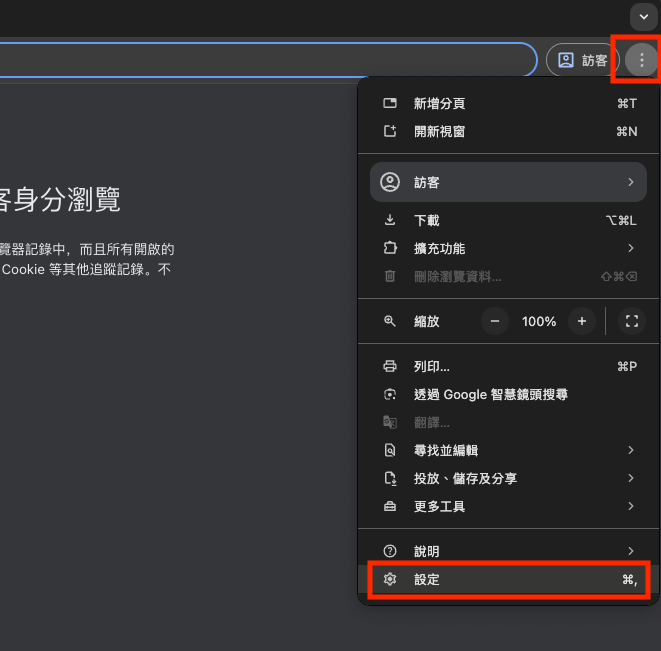
步驟 1:打開 Chrome 選單
- 打開 Google Chrome
- 右上角點 ⋮ → 設定(Settings)
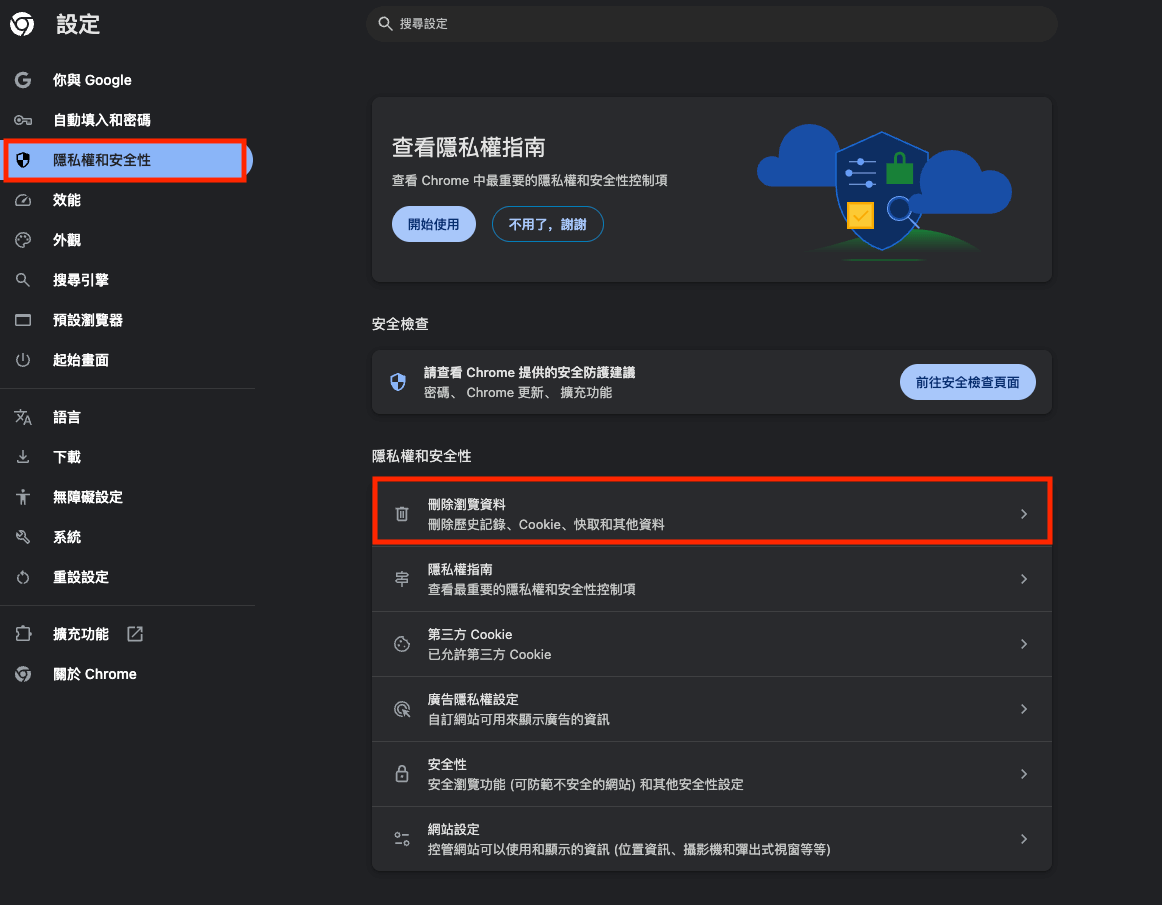
步驟 2:進入隱私權設定
- 左側選單點 隱私權與安全性(Privacy and security)
步驟 3:選擇清除瀏覽資料
- 選 清除瀏覽資料(Clear browsing data)
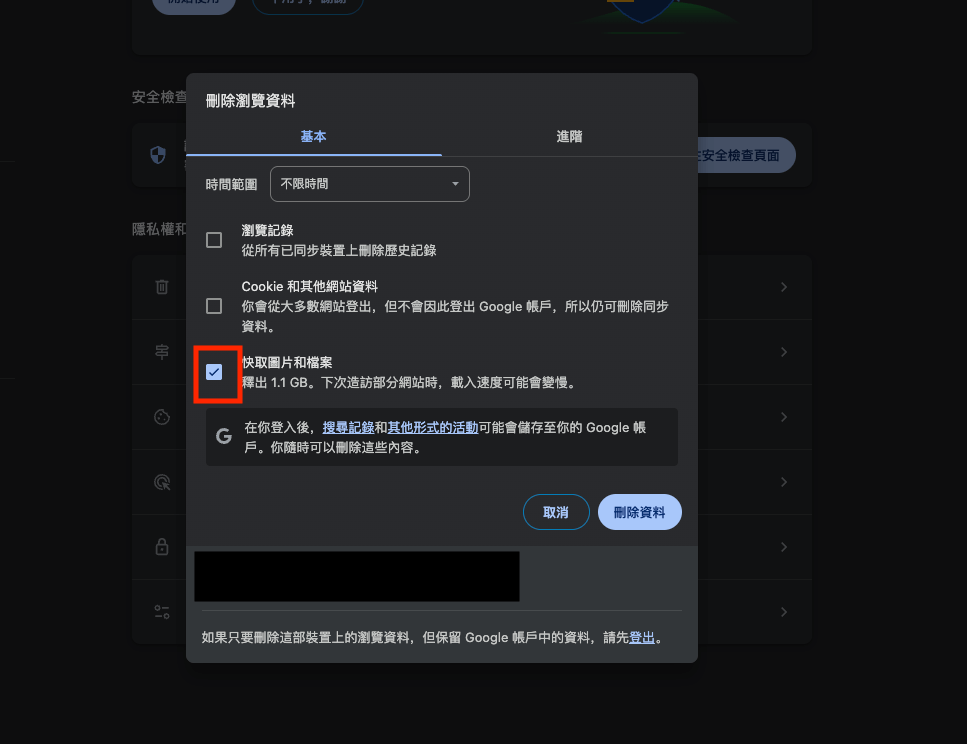
步驟 4:選擇要清除的項目
- 在「快取的圖片和檔案」打勾
(⚠️ 不要勾選「密碼」除非你想刪掉儲存的密碼)
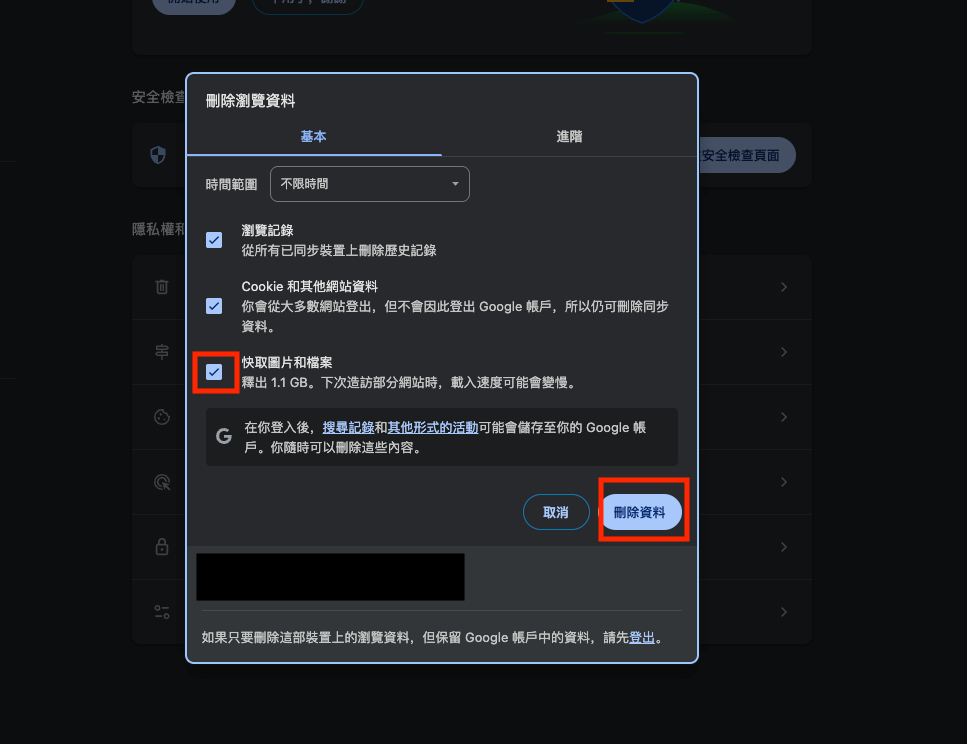
步驟 5:執行清除
- 點 清除資料
3️⃣ Safari 清除快取(Mac 使用者)
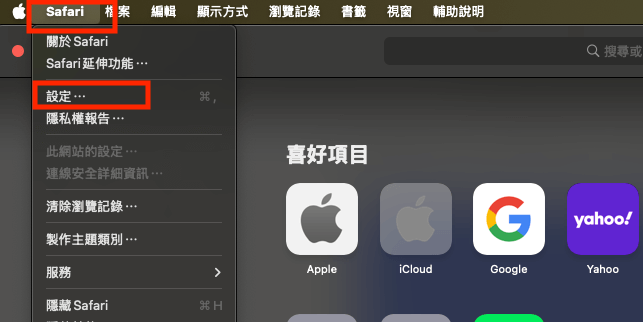
步驟 1:開啟偏好設定
- 開啟 Safari
- 上方選單:Safari → 設定
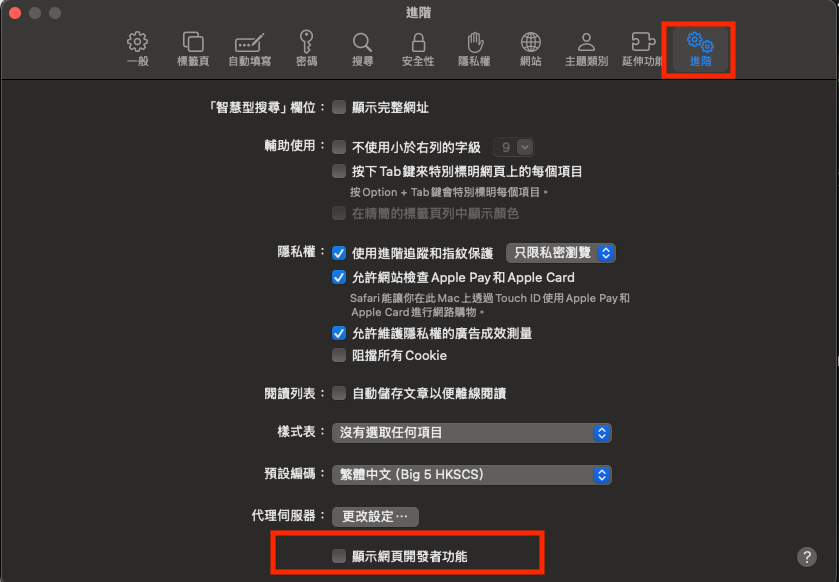
步驟 2:啟用開發選單
- 點 進階 → 勾選 在選單列顯示「開發」選單
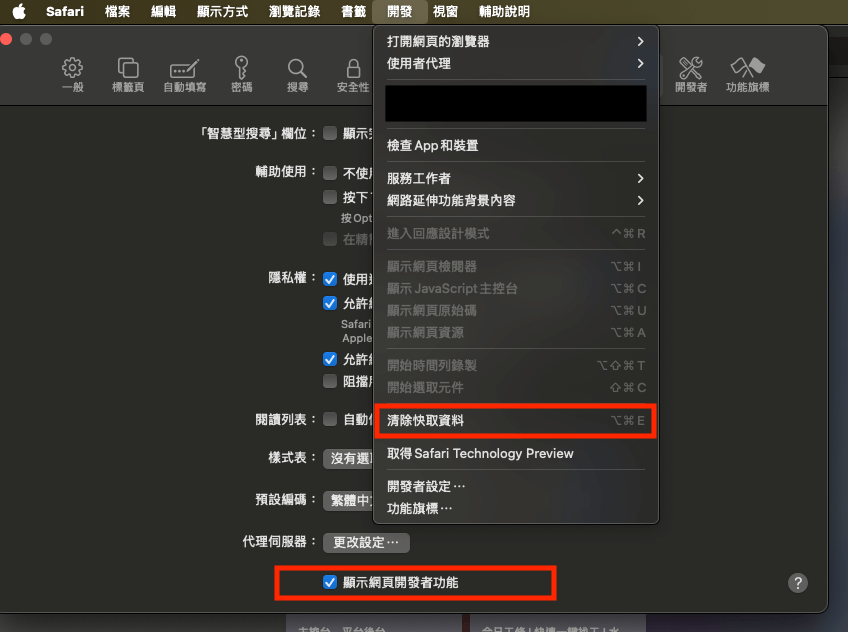
步驟 3:清空快取
- 在選單列點 開發 → 清空快取
4️⃣ 如果還是不行
其他解決方案
- 嘗試用「無痕模式 / 隱私模式」打開網站
- 或更換瀏覽器(Chrome / Edge / Safari)
- 如果問題仍存在,請聯絡客服
完成後的好處
- 確保載入的是網站最新版本
- 修復顯示或功能異常
- 提升網站速度與穩定性