外觀
GoDaddy設定
教學目標
本教學將協助您完成 GoDaddy 網域的名稱伺服器變更,讓您能夠享受 Cloudflare 提供的 CDN、安全防護和效能優化服務。
重要提醒
本教學內容是根據 2025 年 8 月 1 日的 GoDaddy 介面製作。由於 GoDaddy 介面可能會隨時更新,若您發現畫面與教學不符,請與我們聯絡以取得最新的操作指引。
🛒 購買網域
步驟一:搜尋網域
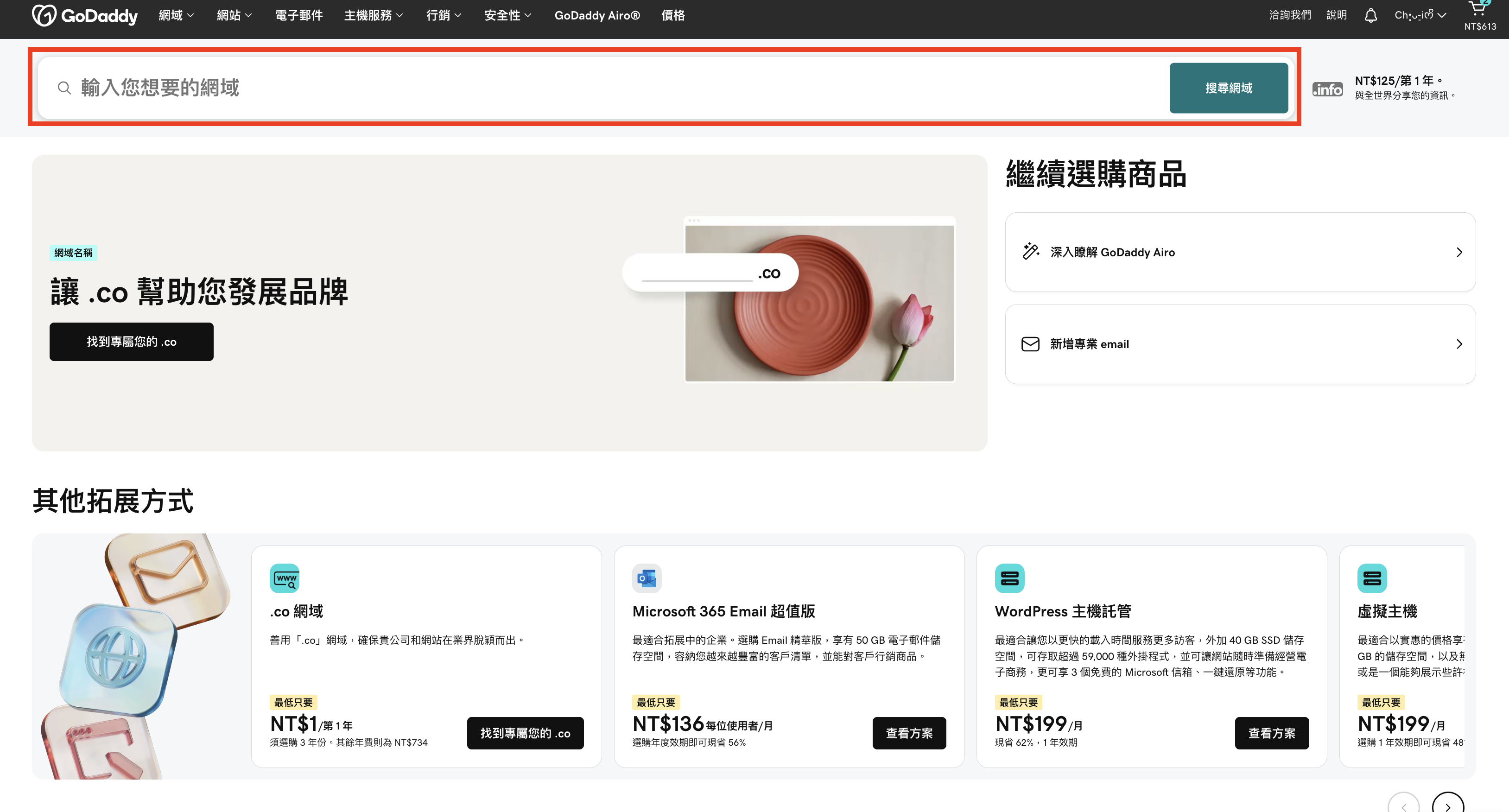
- 首先搜尋想要購買的『網域』
步驟二:查看價格

- 列表頁可以查看『網域價格』,右方可以『加入購物車』
步驟三:選擇方案
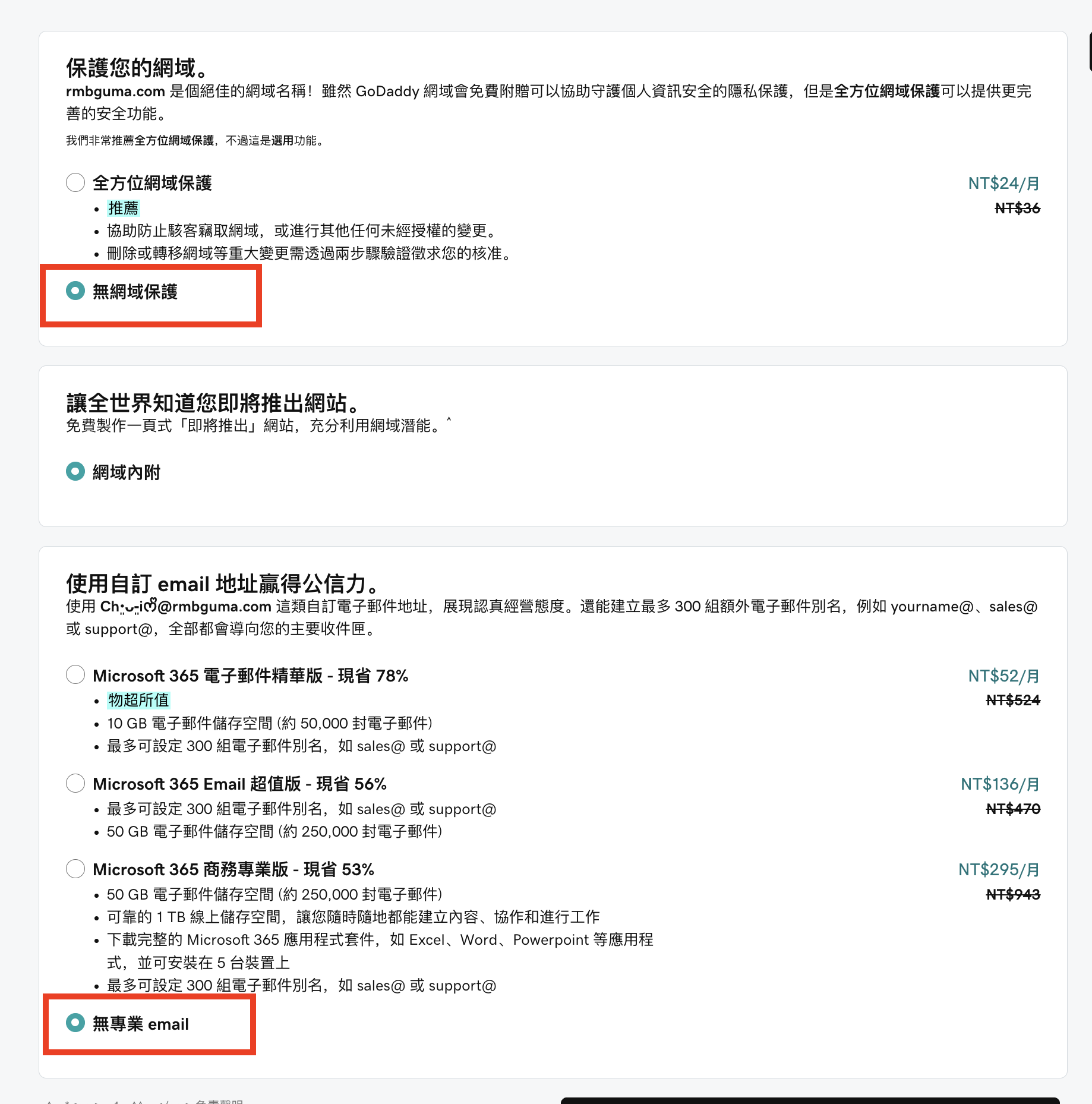
- 選擇『無網域保護』、『無專業email』可以節省費用
步驟四:確認購買期限
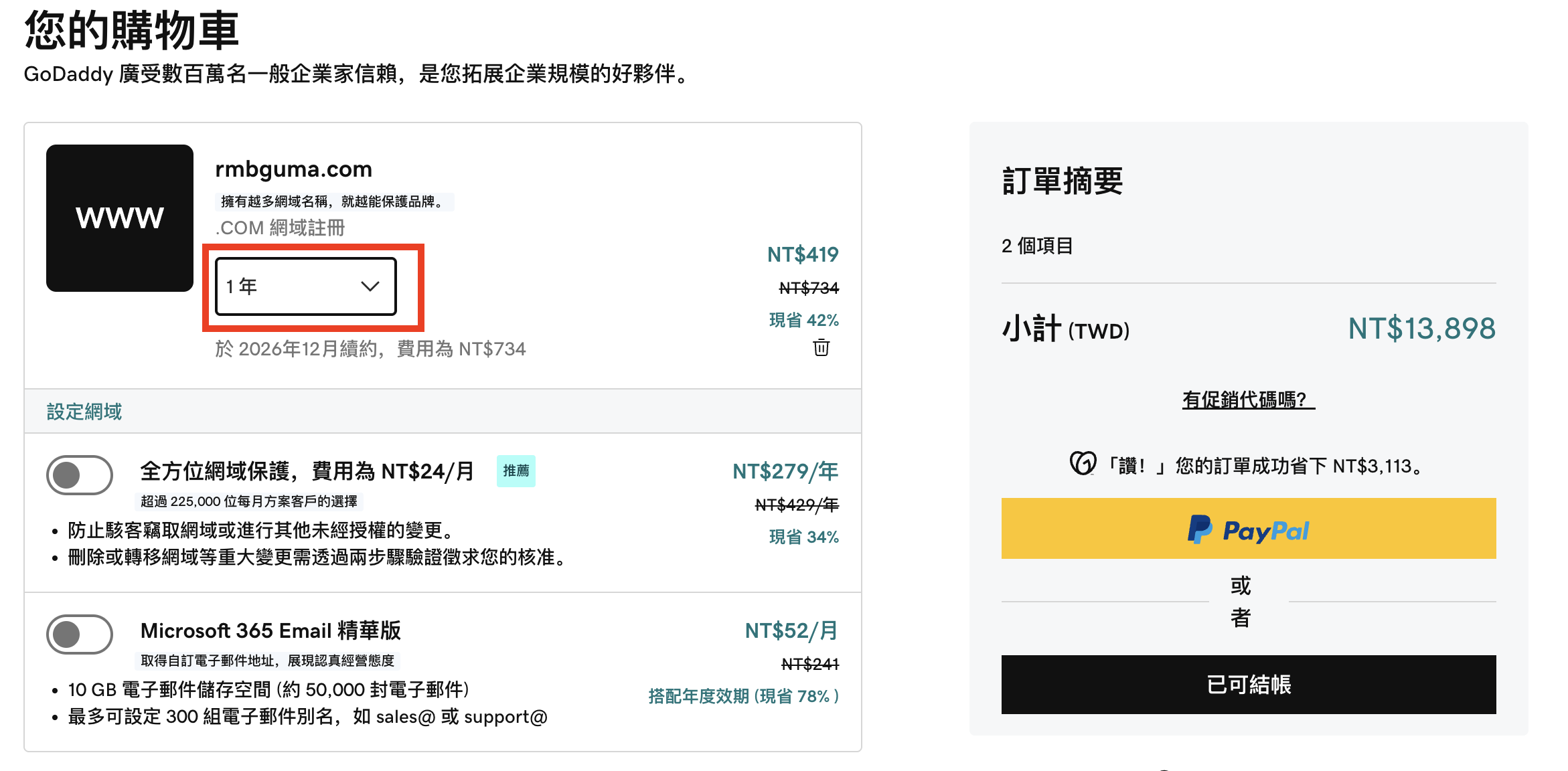
- 『紅框部分』注意購買的時間期限
步驟五:確認額外費用

- 『紅框部分』查看可能伴隨的額外費用
🔧 設定DNS
步驟一:進入名稱伺服器設定
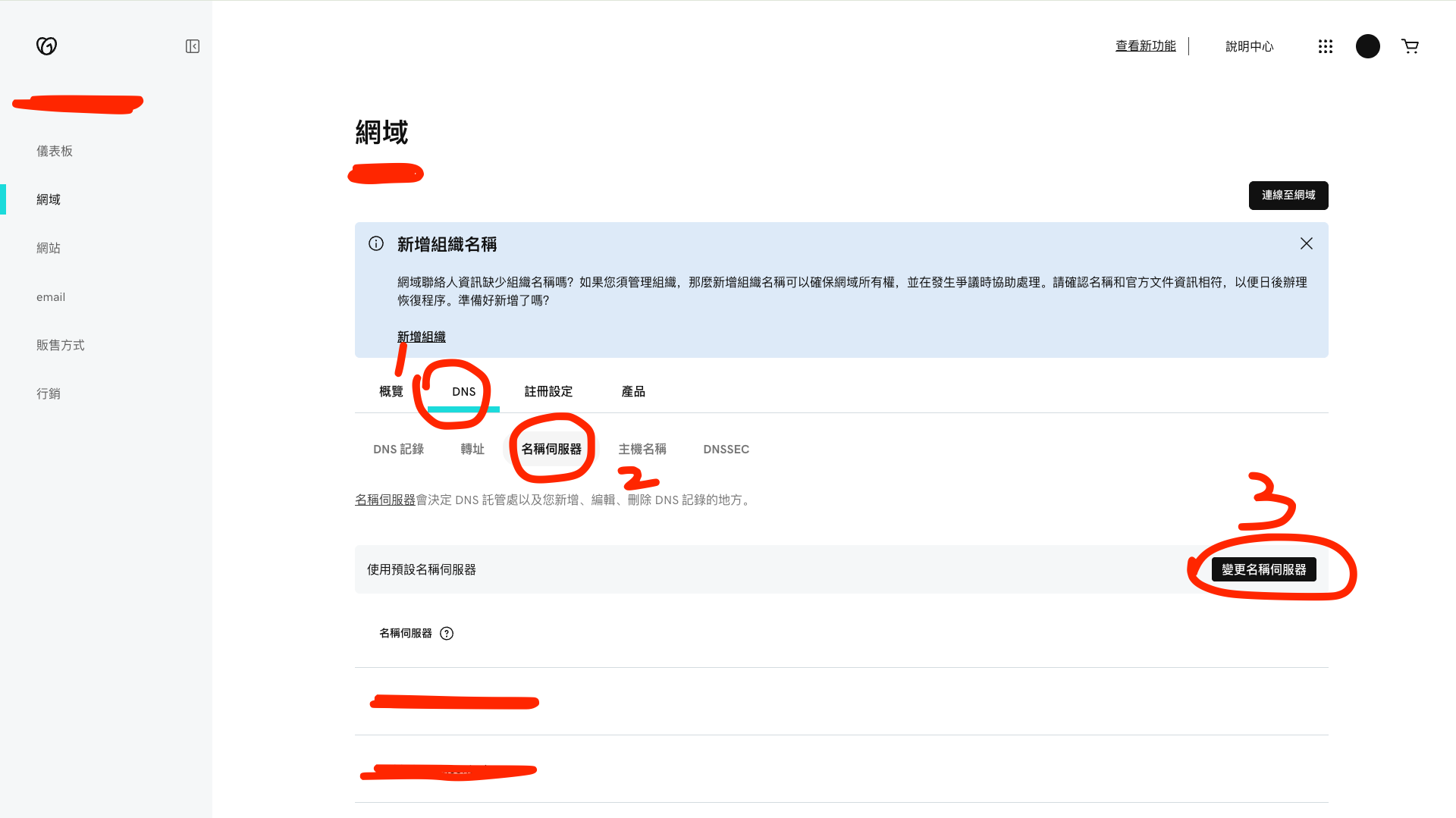
- 步驟零 進入左側列表的『網域』頁面
- 步驟一 點擊 『DNS』 的 tab
- 步驟二 點擊 『名稱伺服器』的tab
- 步驟三 點擊『變更名稱伺服器』
步驟二:設定 Cloudflare 名稱伺服器
會跳出如下的視窗畫面
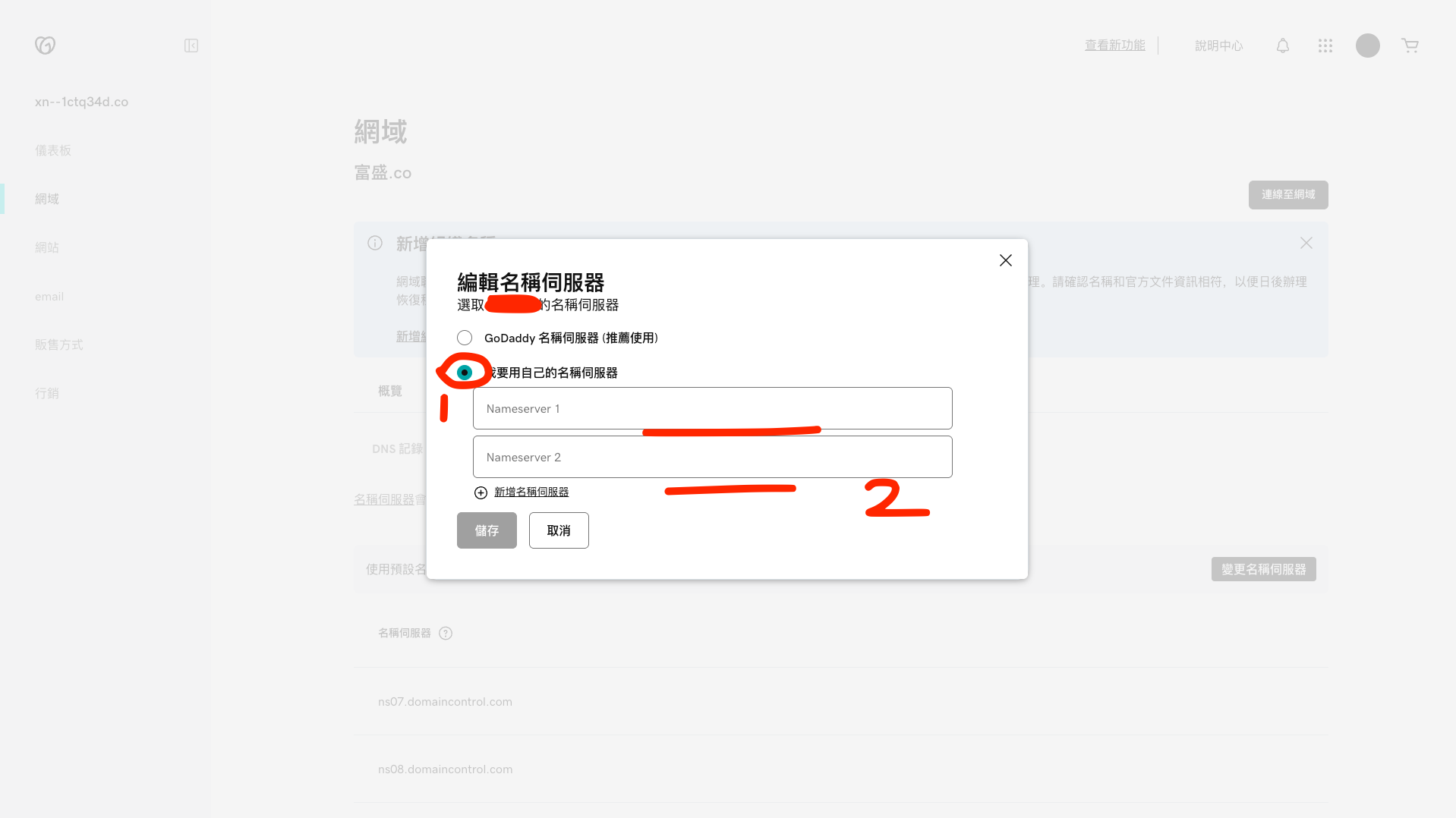
- 步驟一 點擊 『我要用自己的名稱伺服器』
- 步驟二 在下方輸入匡填寫 Cloudflare 給的兩組名稱伺服器即可