外觀
後端基礎教學
這個頁面展示了一般資源管理系統的各個功能模組,包含界面截圖和功能說明。
教學目標
本教學旨在幫助新手用戶快速掌握後台管理系統的各項功能,包括新增、編輯、檢視和刪除操作。請依照截圖指示進行實際操作。
目錄
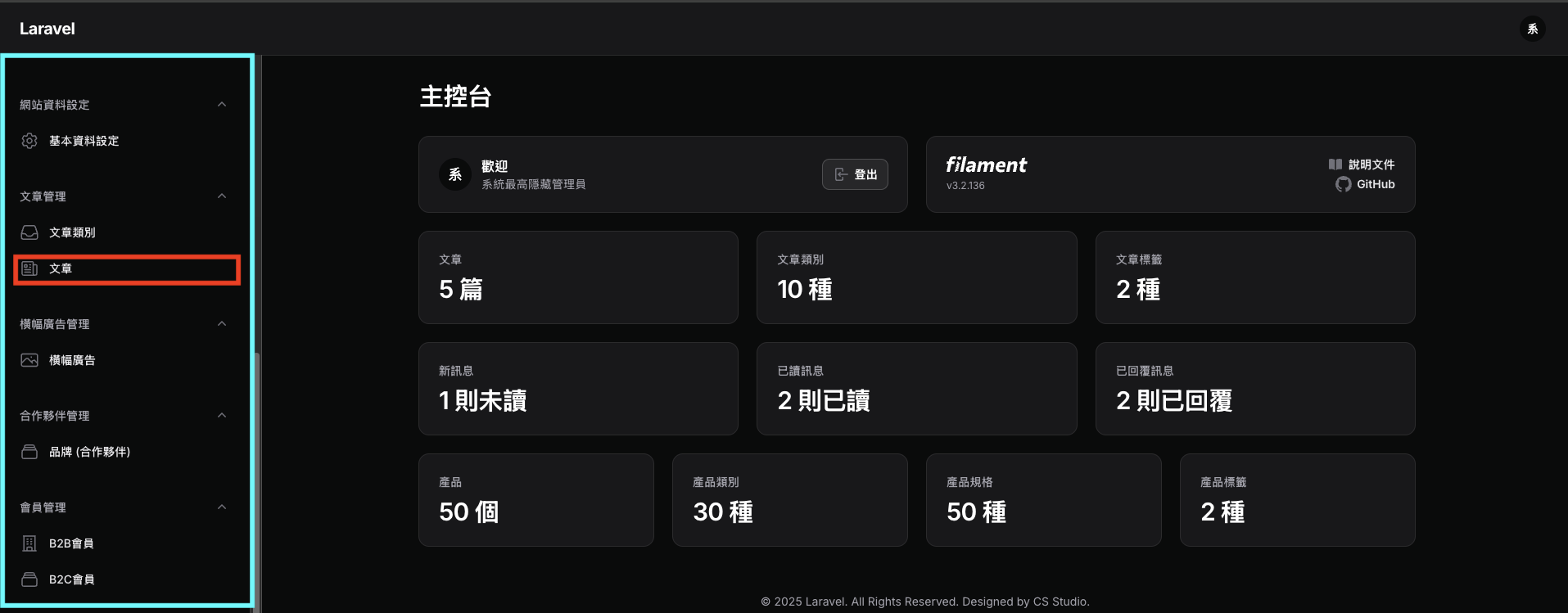
左側導覽列
左側導覽列提供了系統的主要功能入口,方便用戶快速切換不同的頁面和功能。
可以在此找到想要管理的資源項目,本頁教學以 『文章資源』 作為範例。
注意事項
左側導覽列是整個管理系統的核心,建議用戶先熟悉導覽結構再進行其他操作。不同資源的管理功能大同小異。
列表頁
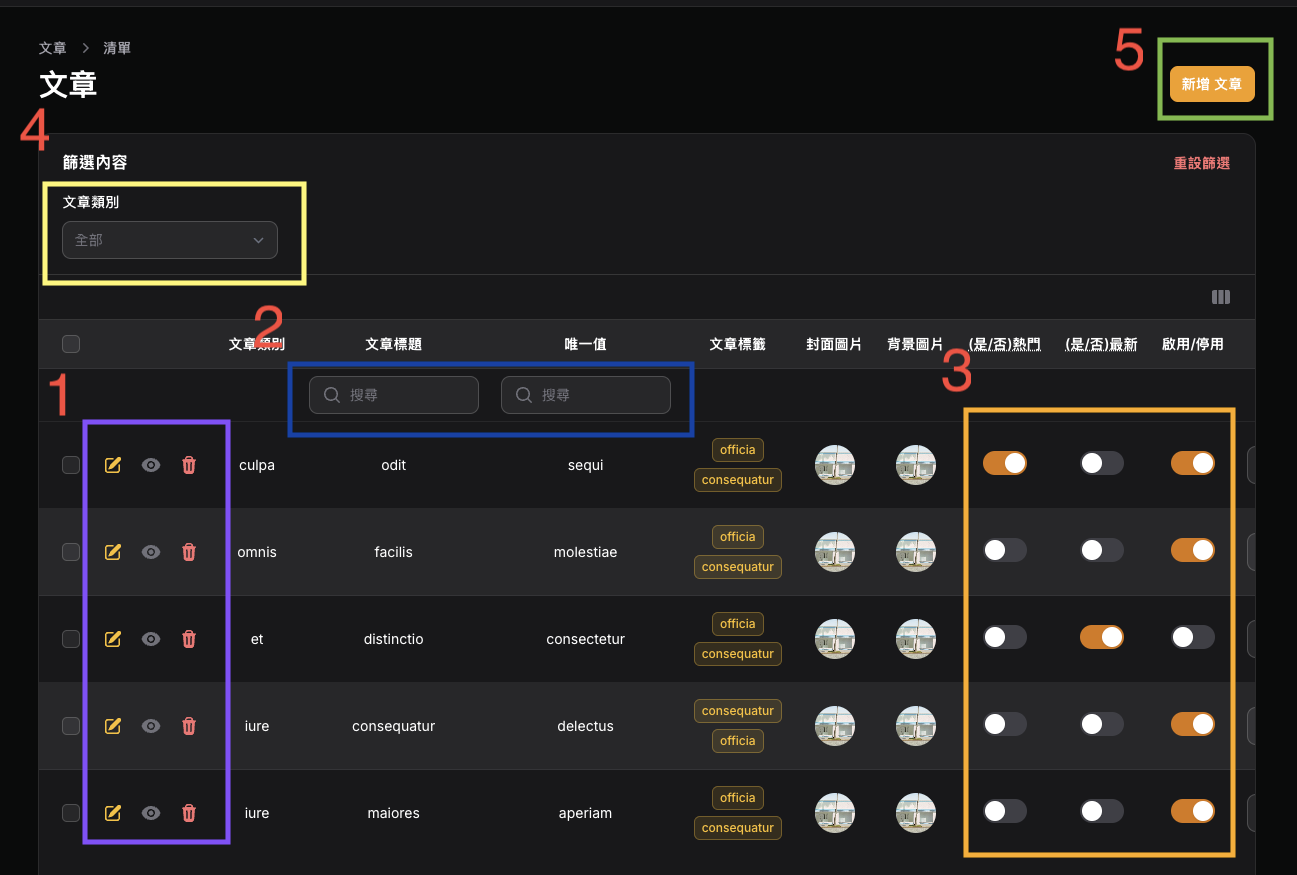
列表頁面展示了所有的文章項目,提供完整的內容管理功能。
功能說明
- 數字1 標示的部分是 可以執行的動作,從左到右依序是:編輯、檢視、刪除
- 數字2 標示的部分是 搜尋匡,可以針對該欄位的值進行搜尋,按下Enter即可套用
- 數字3 標示的部分是 開關,方便使用者在列表頁可以直接針對每個項目去開關
狀態說明
開關狀態可以即時切換資源的顯示狀態:
- 橘色靠右 是 ON - 表示啟用/公開狀態
- 灰底靠左 是 OFF - 表示停用/隱藏狀態
- 數字4 標示的部分是 篩選器,提供下拉選單,點開後即可根據 『文章類別』 進行篩選
- 數字5 標示的部分是 新增按鈕,點擊後即可跳轉到 新增文章 的表單頁面
分頁功能
下方也有常見的分頁功能,方便瀏覽大量資料。

新增頁
注意事項
新增資料前請確認所有必填欄位已正確填寫,避免因資料不完整導致儲存失敗。
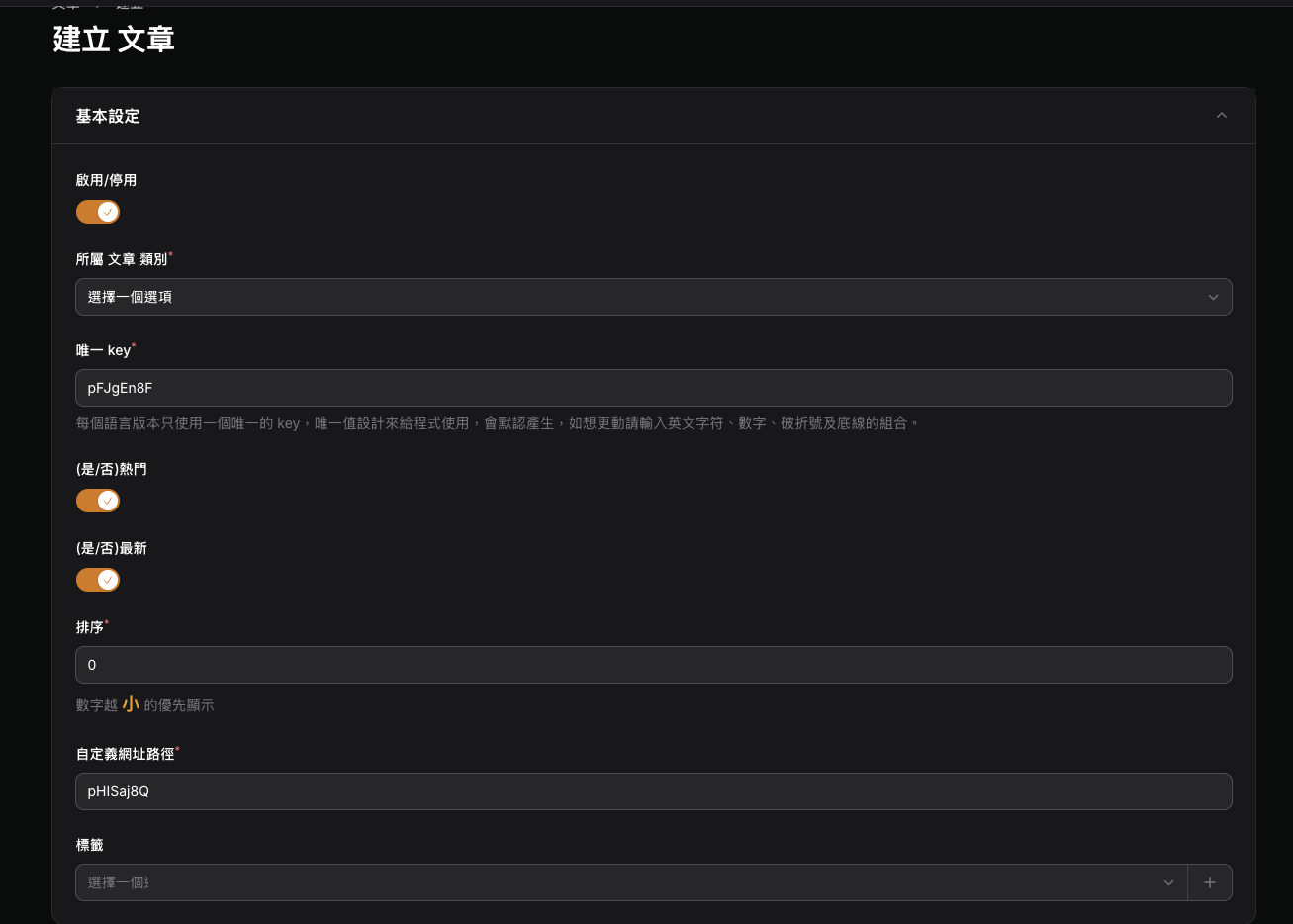
新增頁面提供了表單介面讓使用者上傳內容。
操作說明
重要提醒
填寫表單時請確保所有必填欄位都已完成,特別注意標示的必填欄位。儲存後即會生效,請仔細檢查內容。
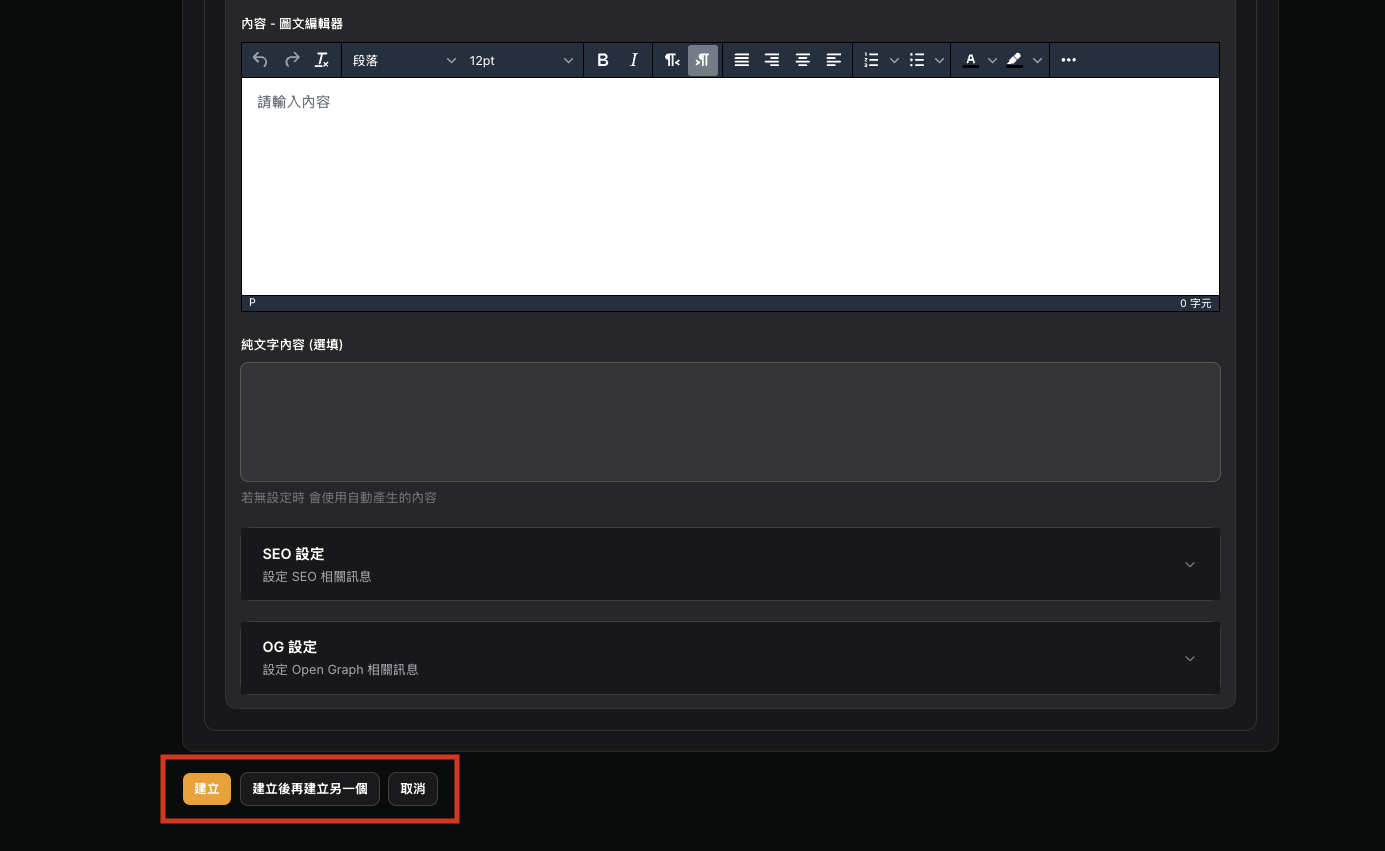
- 填寫完成後,最下方可點擊 新增 或 取消
- 新增 - 儲存內容並返回列表頁
- 取消 - 放棄編輯並返回上一頁
編輯頁
注意事項
編輯已發布的內容時請謹慎操作,建議先備份重要資料,並確認修改內容無誤後再儲存。
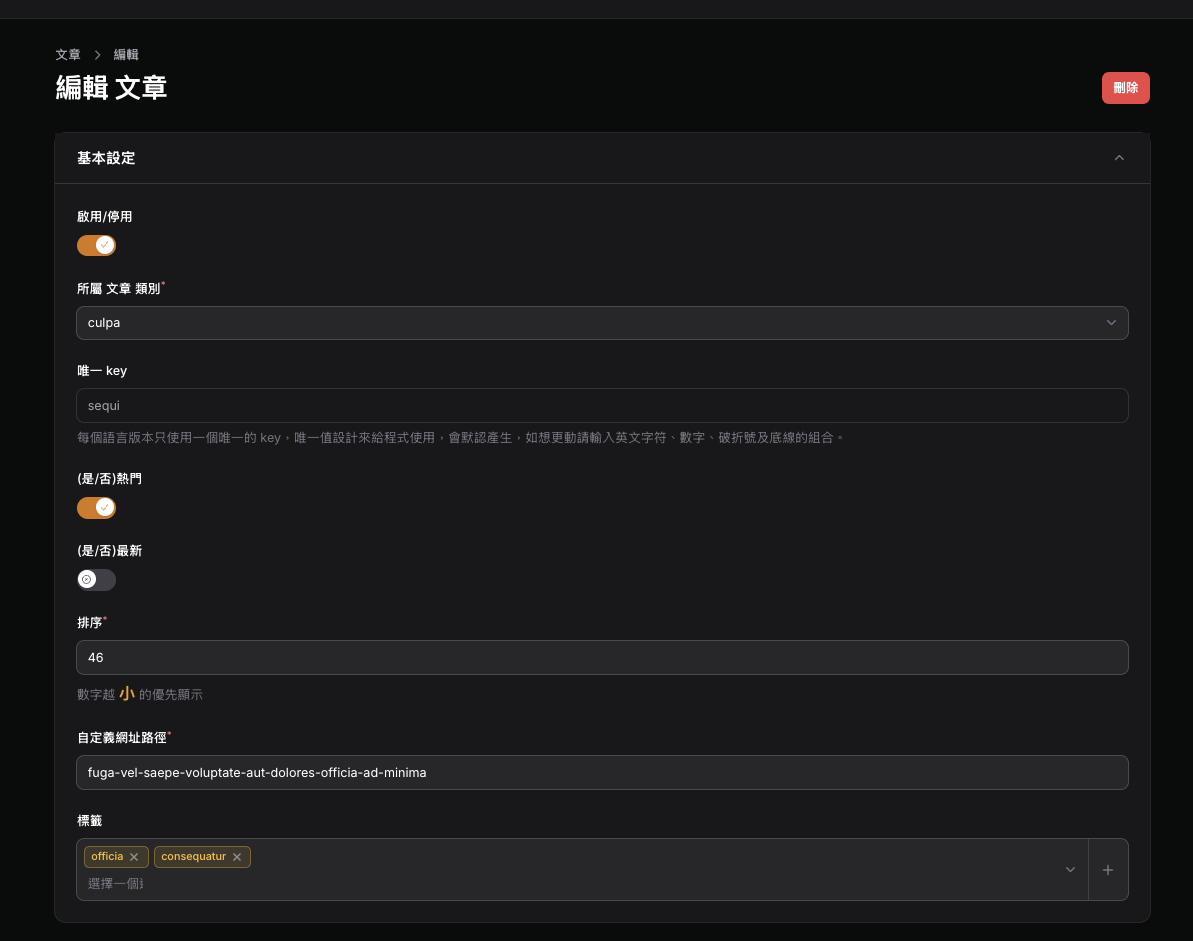
編輯頁面允許用戶修改已發布的內容,保持與新增頁面一致的使用體驗。
特色功能
- 預先載入現有資料
- 支援所有欄位的修改
- 即時預覽編輯結果
檢視頁
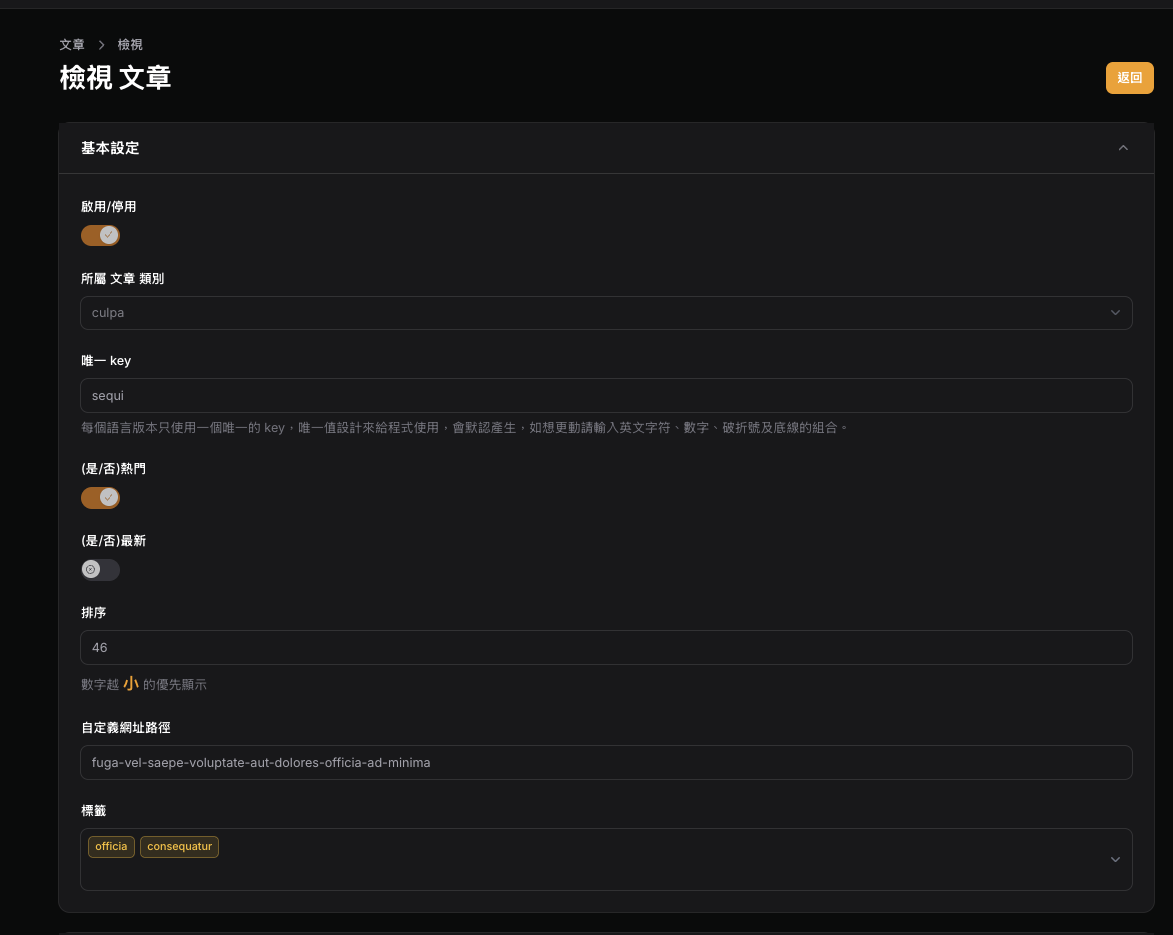
檢視頁面僅提供閱讀,不需擔心更動到資料。
安全特性
安全提示
檢視模式是最安全的瀏覽方式,特別適合於查看重要資料或與他人分享內容時使用。建議在不確定是否需要編輯時,先使用檢視模式。
- 唯讀模式 - 無法修改任何內容
- 完整顯示 - 查看所有欄位資訊
- 安全瀏覽 - 不會意外修改資料
刪除功能
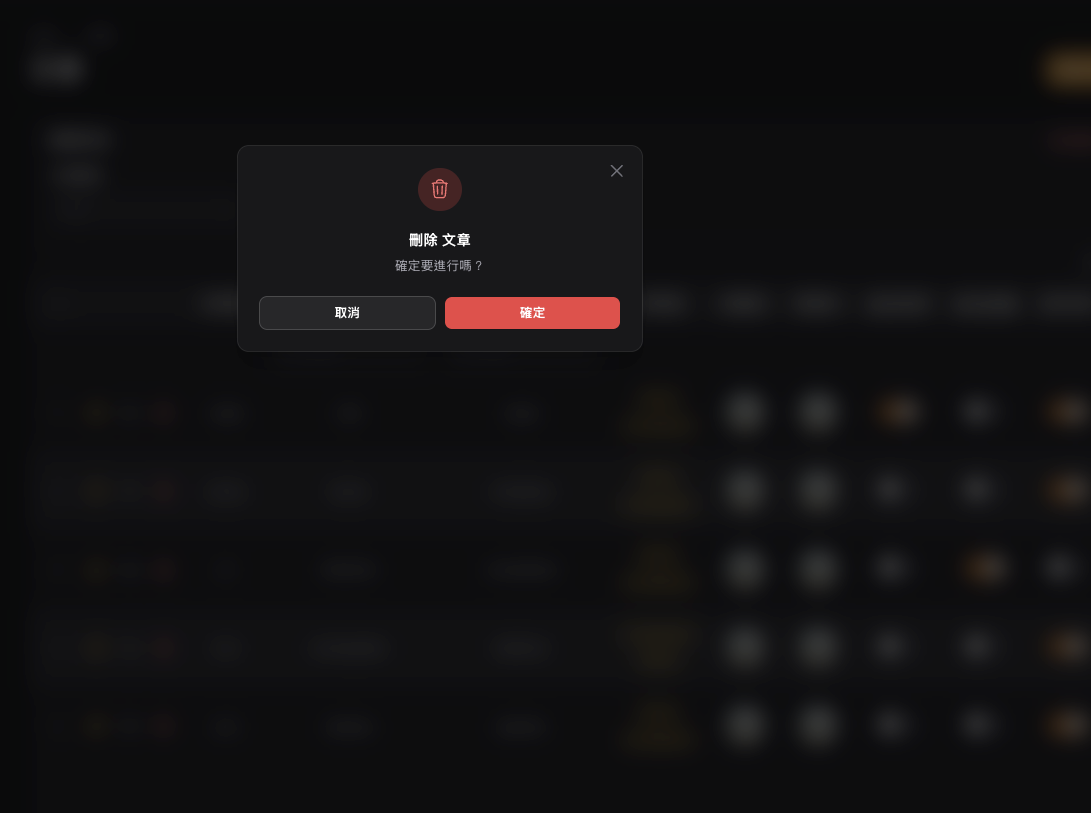
列表頁的 刪除按鈕,按下後會跳出視窗詢問是否確定要執行。
安全機制
危險操作
刪除操作無法復原!請務必在確認刪除前仔細檢查資料內容。建議重要資料在刪除前先做好備份。
- 二次確認 - 防止誤刪重要資料
- 彈出視窗 - 清楚顯示刪除警告
- 不可復原 - 提醒用戶謹慎操作
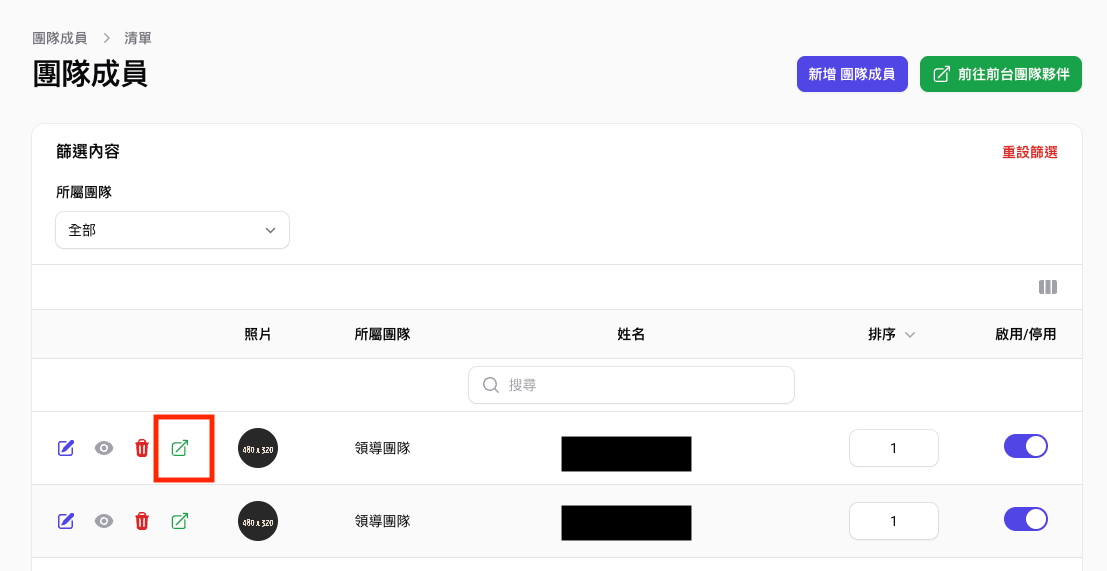
前往前台功能
列表上方
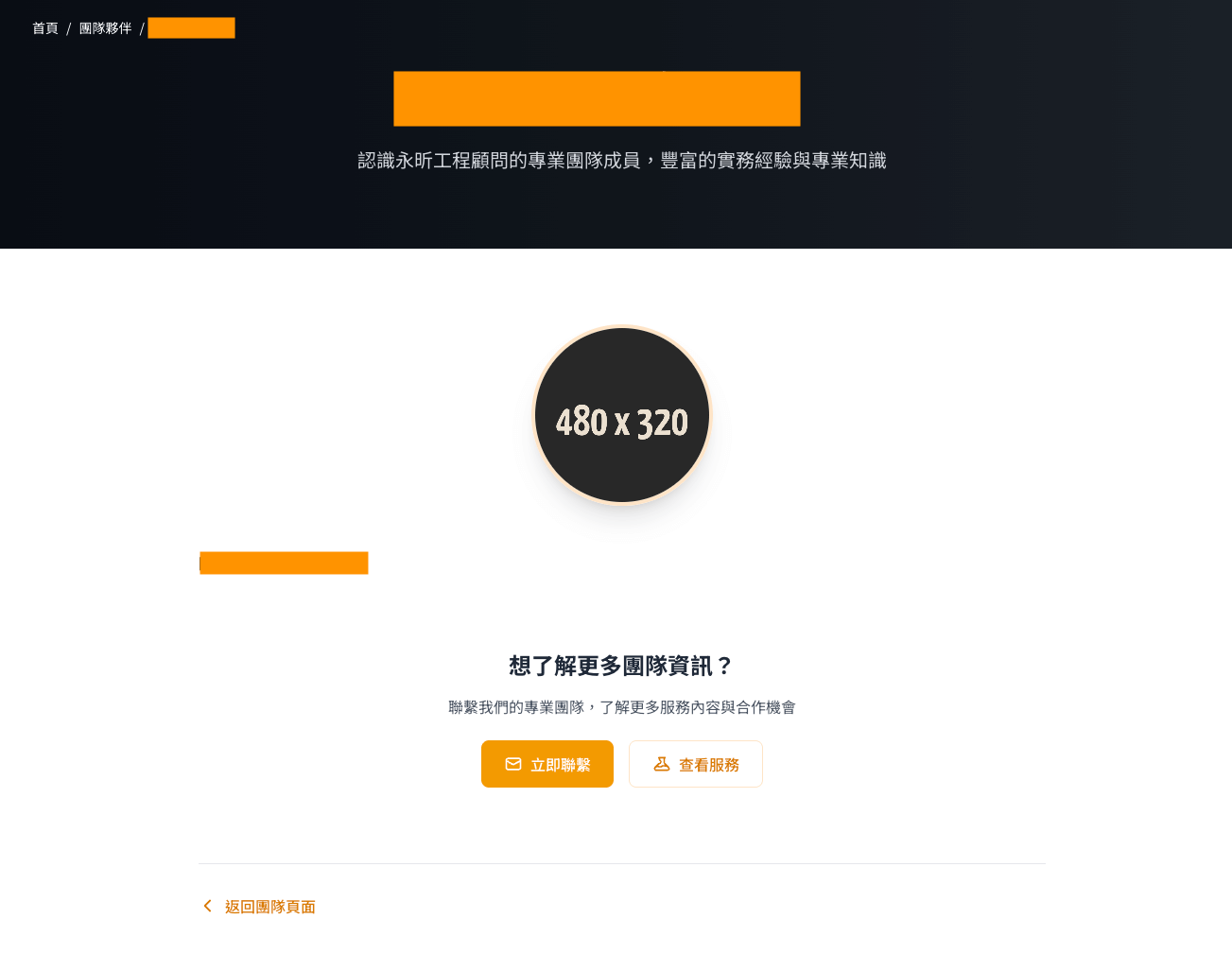
列表上方的 前往前台XXX,按下後會跳到前台 相對應 位置。 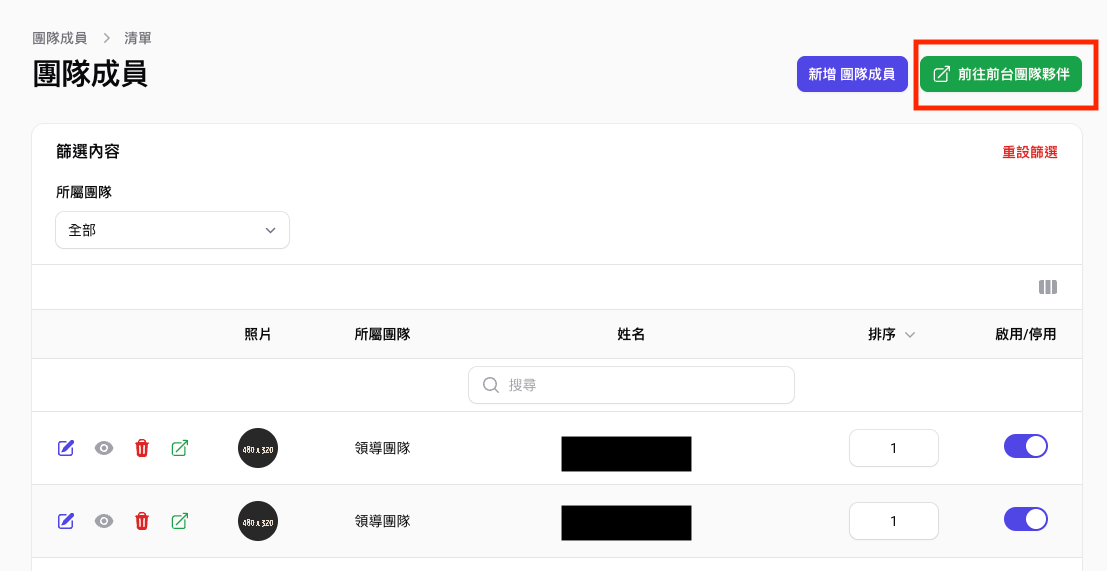
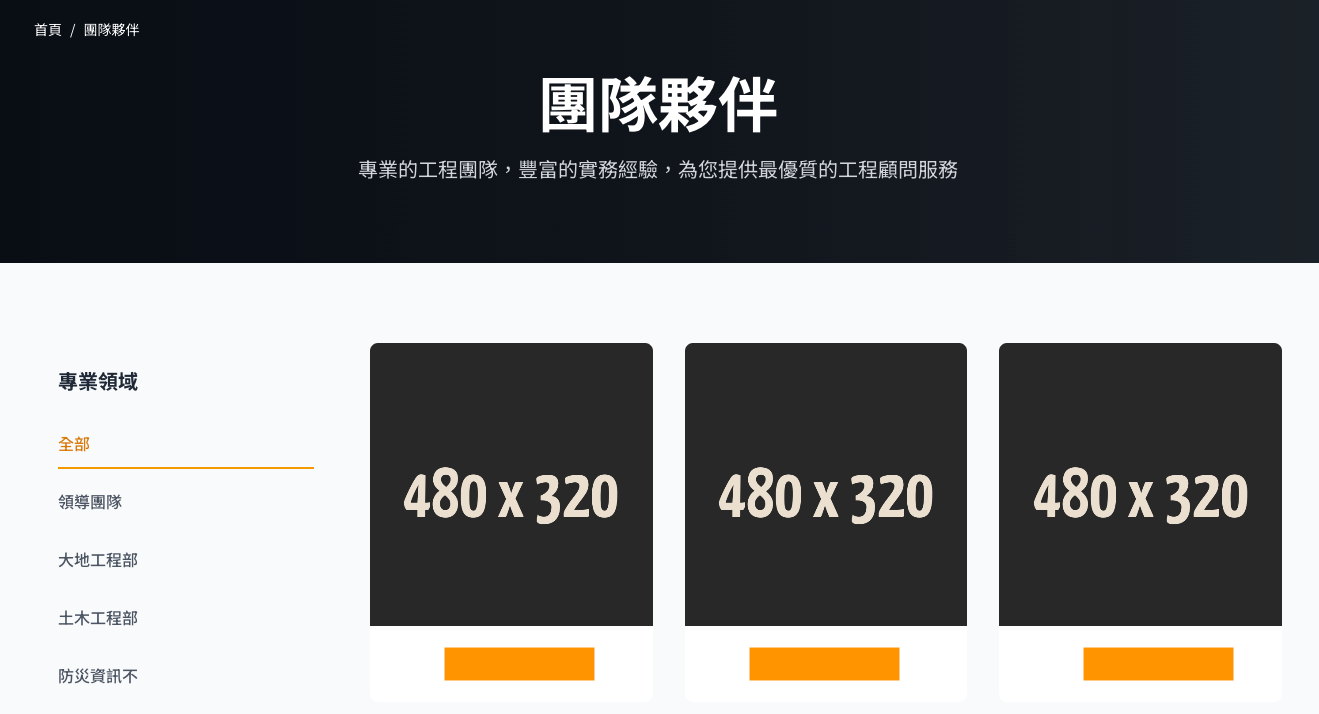
列表頁
在 列表頁 中 每一筆資料旁邊會有一個 按鈕,當使用者 點擊按鈕 時,系統會導向至 前台的細節頁面,顯示該筆資料的完整內容。